VOMirrorVO Hilfe
iPhone · iPad · WLAN

Ihr Bildschirm auf dem Fernseher. Mit oder ohne Chromecast.

MirrorVO spiegelt den Bildschirm Ihres iPhone oder iPad über Ihr eigenes WLAN auf den Fernseher. Haben Sie einen Chromecast, wählen Sie ihn aus der Liste. Wenn nicht, nutzen Sie den Webbrowser des Fernsehers – Sie geben einmal eine kurze Adresse ein.

Im App Store laden Kein Konto · Keine Werbung · Keine Datenerhebung
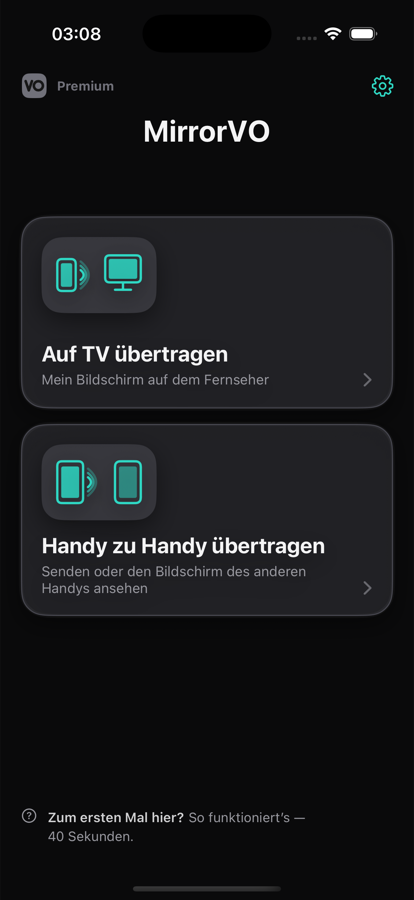
Startbildschirm von MirrorVO: Auf TV übertragen, Von Telefon zu Telefon

Keine Werbung. Gar keine.

Nicht beim Start, nicht vor einer Übertragung, nicht auf dem Kaufbildschirm. Auch nicht bei der kostenlosen Nutzung.

Kein Konto

Keine Anmeldung. Öffnen und loslegen.

Keine Datenerhebung

Apples eigenes Datenschutzetikett auf unserer App-Store-Seite lautet „Keine Daten erfasst“. Das Bild geht direkt vom Telefon zum Ziel und läuft nie über unsere Server.

Zwei Wege

Funktioniert auch ohne Chromecast

Die meisten Apps dieser Kategorie setzen einen Chromecast voraus. MirrorVO bietet einen zweiten Weg: den Webbrowser des Fernsehers.

1

Mit Chromecast

Ein Chromecast oder ein Fernseher mit integriertem Chromecast: aus der Liste wählen und starten.

2

Ohne

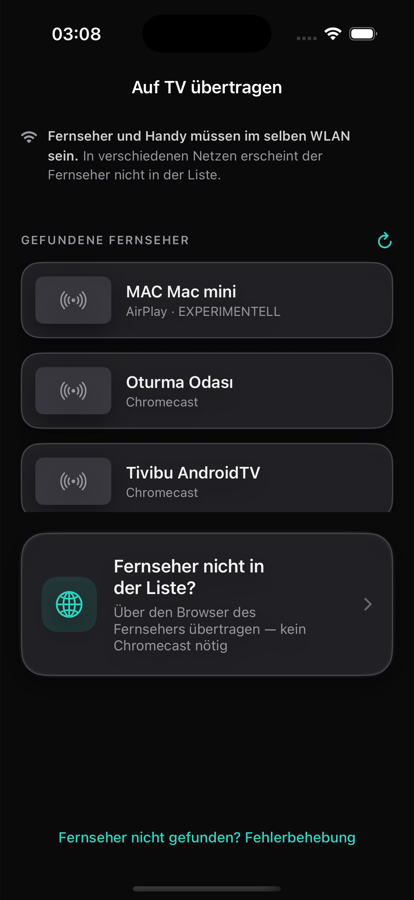
MirrorVO zeigt eine kurze Adresse, Sie geben sie einmal am Fernseher ein, und Ihr Bildschirm erscheint. Getestet auf TCL, Philips und Samsung.

Die Fernseherliste mit der Zeile: Fernseher nicht in der Liste? Über den Browser des Fernsehers spiegeln
Kein Fernseher nötig

Auf ein anderes Telefon spiegeln

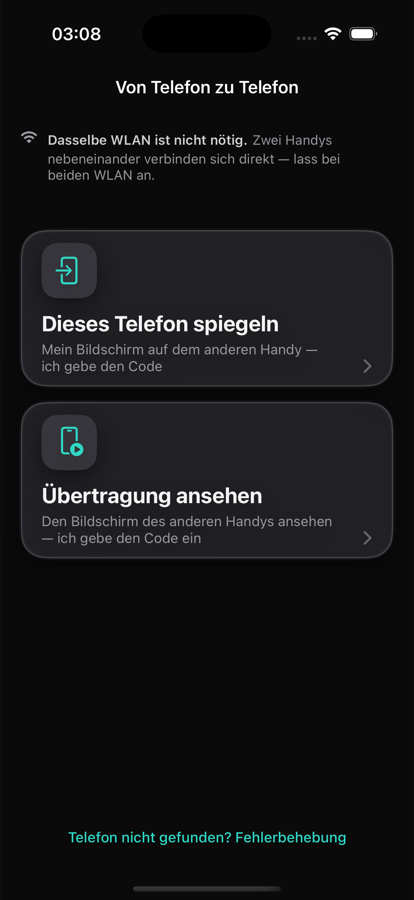
Zwei Telefone nebeneinander verbinden sich direkt – sie müssen nicht einmal im selben WLAN sein. Eins zeigt einen Code, das andere gibt ihn ein.

Bildschirm „Von Telefon zu Telefon“: Dieses Telefon spiegeln oder Übertragung ansehen
Drei Schritte

So funktioniert es

  1. 01

    Dasselbe WLAN

    Telefon und Fernseher ins selbe Netzwerk bringen.

  2. 02

    Fernseher wählen

    Aus der Liste wählen oder den Browser-Weg nehmen.

  3. 03

    Übertragung starten

    Es kann 10–15 Sekunden dauern, bis das Bild auf dem Fernseher erscheint.

Nur Sie können sie starten. iOS lässt Apps keine Bildschirmübertragung von sich aus beginnen – die Systemabfrage braucht jedes Mal Ihre Bestätigung.

Der ehrliche Teil

Was es nicht kann

Das steht auch auf unserer App-Store-Seite. Sie sollen es lieber vor dem Laden wissen als danach.

Netflix, Disney+
Sie erscheinen schwarz. Das ist der Kopierschutz des Anbieters, keine fehlende Funktion – keine App kann ihn umgehen.
Verzögerung
Es ist nicht verzögerungsfrei. Rechnen Sie mit einer kurzen Verzögerung; das liegt in der Natur dieser Technik.
Miracast
Die Option „Bildschirmspiegelung“ im Menü Ihres Fernsehers ist Miracast. Das iPhone unterstützt Miracast nicht, und keine App kann es nutzen.
AirPlay
Apple erlaubt Apps nicht, die AirPlay-Spiegelung direkt zu starten. Nutzen Sie bei AirPlay-Fernsehern „Bildschirmsynchronisierung“ im Kontrollzentrum.
Qualität und Preis

Die Qualität bestimmen Sie

Vier Stufen bis 1080p60, nichts gesperrt. Schafft das Netzwerk es nicht, geht die Qualität von selbst eine Stufe runter und wieder hoch, sobald es geht – Sie müssen nichts tun.

Ab Ihrer ersten Übertragung
24 Stunden komplett kostenlos
  • Höchste Qualität, keine Sperre
  • Geringste Verzögerung
  • Sie sehen es auf Ihrem eigenen Fernseher laufen, bevor Sie etwas bezahlen
Danach
Monatlich oder jährlich
  • Für die kostenlosen 24 Stunden sind keine Kartendaten nötig
  • Preise variieren je nach Region und werden vor dem Kauf in der App angezeigt
  • Jederzeit kündbar unter Einstellungen → Apple-Account → Abos
30 Sprachen

Sie öffnet sich in der Sprache Ihres Telefons

Türkçe, English, Deutsch, Español, Français, Русский, 日本語, العربية und 22 weitere. Ist Ihr Telefon auf eine Sprache eingestellt und Sie möchten die App in einer anderen: Einstellungen → Sprache. Der Rest Ihres Telefons bleibt unverändert.