VOMirrorVO Soporte
iPhone · iPad · Wi-Fi

Tu pantalla en el televisor. Con o sin Chromecast.

MirrorVO duplica la pantalla de tu iPhone o iPad en el televisor a través de tu propia red Wi-Fi. Si tienes Chromecast, elígelo de la lista. Si no, usa el navegador web del propio televisor: escribes una dirección corta una sola vez.

Descargar en el App Store Sin cuenta · Sin anuncios · Sin recopilación de datos
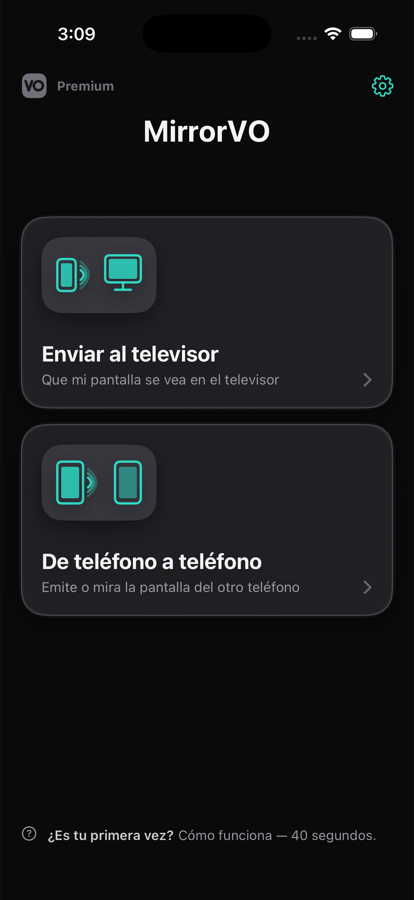
Pantalla de inicio de MirrorVO: Enviar a la TV, De teléfono a teléfono

Sin anuncios. Ninguno.

Ni al abrir, ni antes de emitir, ni en la pantalla de compra. Tampoco en el uso gratuito.

Sin cuenta

No hay nada que registrar. Ábrela y empieza a duplicar.

Sin recopilación de datos

La etiqueta de privacidad de Apple en nuestra página del App Store dice «Datos no recopilados». La imagen va directamente de tu teléfono al destino; nunca pasa por nuestros servidores.

Dos caminos

También funciona sin Chromecast

La mayoría de las apps de esta categoría exigen un Chromecast. MirrorVO ofrece un segundo camino: el navegador web del propio televisor.

1

Con Chromecast

Un Chromecast o un televisor con Chromecast integrado: elígelo de la lista y empieza.

2

Sin él

MirrorVO muestra una dirección corta, la escribes una vez en el televisor y aparece tu pantalla. Probado en TCL, Philips y Samsung.

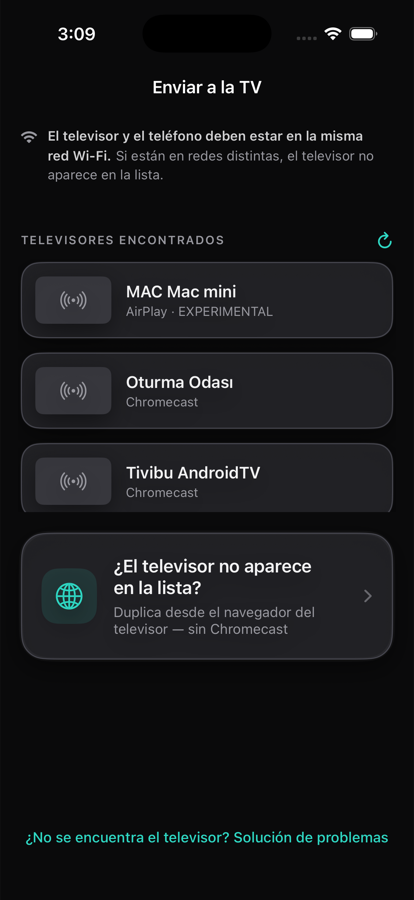
La lista de televisores, con una fila que dice: ¿El televisor no aparece en la lista? Duplica desde el navegador del propio televisor
No hace falta televisor

Duplica en otro teléfono

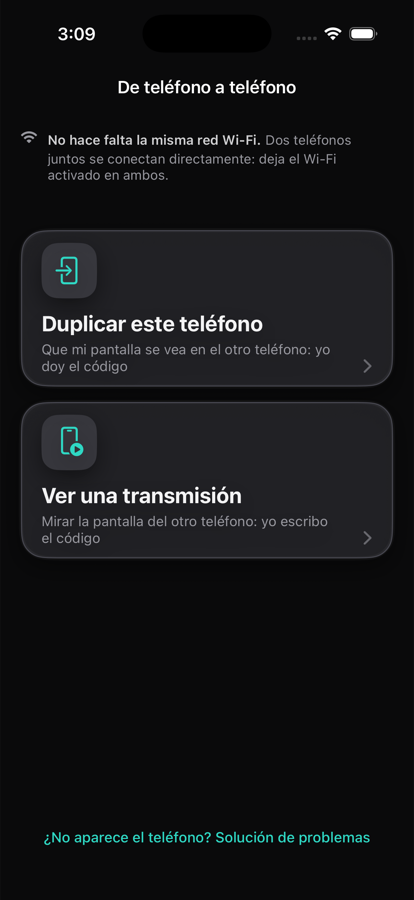
Dos teléfonos, uno al lado del otro, se conectan directamente; ni siquiera tienen que estar en la misma red Wi-Fi. Uno da un código y el otro lo introduce.

Pantalla De teléfono a teléfono: Duplicar este teléfono o Ver una transmisión
Tres pasos

Cómo funciona

  1. 01

    La misma Wi-Fi

    Conecta el teléfono y el televisor a la misma red.

  2. 02

    Elige tu televisor

    Selecciónalo de la lista o usa el camino del navegador.

  3. 03

    Iniciar transmisión

    La imagen puede tardar 10-15 segundos en aparecer en el televisor.

Solo tú puedes iniciarla. iOS no permite que las apps empiecen a emitir la pantalla por su cuenta; el aviso del sistema necesita tu confirmación cada vez.

La parte honesta

Lo que no puede hacer

Esto también figura en nuestra página del App Store. Preferimos que lo sepas antes de descargarla, no después.

Netflix, Disney+
Se ven en negro. Es la restricción de copia del proveedor, no una función que falte: ninguna app puede saltársela.
Latencia
No es instantáneo. Cuenta con un pequeño retraso; es la naturaleza de esta tecnología.
Miracast
La opción «Duplicar pantalla» del menú de tu televisor es Miracast. El iPhone no es compatible con Miracast y ninguna app puede usarlo.
AirPlay
Apple no permite que las apps inicien directamente la duplicación por AirPlay. En televisores con AirPlay, usa Duplicar pantalla desde el Centro de control.
Calidad y precio

La calidad la eliges tú

Cuatro niveles hasta 1080p60, nada bloqueado. Si la red no puede con ello, la calidad baja sola un nivel y vuelve a subir cuando puede; no tienes que hacer nada.

Desde tu primera emisión
24 horas, totalmente gratis
  • Máxima calidad, sin bloqueos
  • Mínima latencia
  • Ves que funciona en tu propio televisor antes de pagar nada
Después
Mensual o anual
  • Las 24 horas gratis no piden datos de tarjeta
  • Los precios varían según la región y se muestran en la app antes de comprar
  • Cancela cuando quieras en Ajustes → Cuenta de Apple → Suscripciones
30 idiomas

Se abre en el idioma de tu teléfono

Türkçe, English, Deutsch, Español, Français, Русский, 日本語, العربية y 22 más. Si tu teléfono está en un idioma pero quieres la app en otro: Ajustes → Idioma. El resto del teléfono no cambia.