VOMirrorVO Assistance
iPhone · iPad · Wi-Fi

Votre écran sur la télé. Avec ou sans Chromecast.

MirrorVO recopie l'écran de votre iPhone ou iPad sur le téléviseur via votre propre Wi-Fi. Si vous avez un Chromecast, choisissez-le dans la liste. Sinon, utilisez le navigateur web du téléviseur : vous saisissez une courte adresse une seule fois.

Télécharger dans l'App Store Sans compte · Sans publicité · Aucune donnée collectée
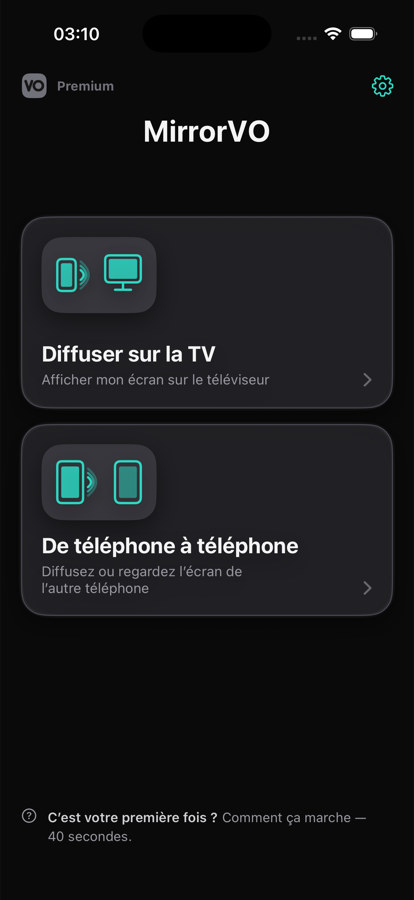
Écran d'accueil de MirrorVO : Diffuser sur la TV, De téléphone à téléphone

Aucune publicité. Aucune.

Ni au lancement, ni avant une diffusion, ni sur l'écran d'achat. Pas non plus en utilisation gratuite.

Sans compte

Rien à créer. Ouvrez l'app et lancez la recopie.

Aucune donnée collectée

L'étiquette de confidentialité d'Apple sur notre page App Store indique « Données non collectées ». L'image va directement de votre téléphone à la cible ; elle ne passe jamais par nos serveurs.

Deux voies

Ça marche aussi sans Chromecast

La plupart des apps de cette catégorie exigent un Chromecast. MirrorVO propose une seconde voie : le navigateur web du téléviseur.

1

Avec un Chromecast

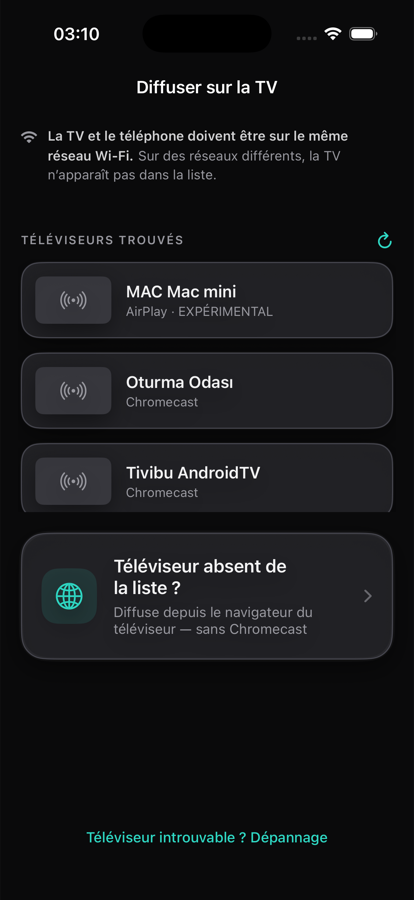
Un Chromecast, ou un téléviseur avec Chromecast intégré : choisissez-le dans la liste et lancez.

2

Sans

MirrorVO affiche une courte adresse, vous la saisissez une fois sur le téléviseur et votre écran apparaît. Testé sur TCL, Philips et Samsung.

La liste des téléviseurs, avec une ligne : Téléviseur absent de la liste ? Recopiez depuis le navigateur du téléviseur
Pas besoin de télé

Recopiez vers un autre téléphone

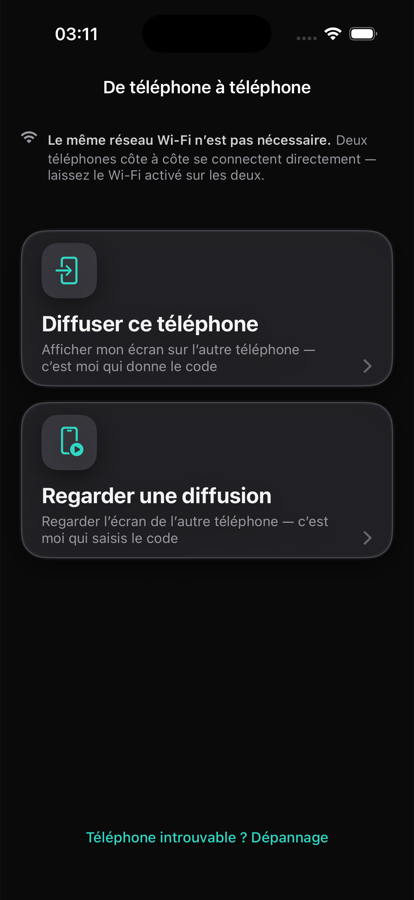
Deux téléphones côte à côte se connectent directement ; ils n'ont même pas besoin d'être sur le même réseau Wi-Fi. L'un donne un code, l'autre le saisit.

Écran « De téléphone à téléphone » : Diffuser ce téléphone ou Regarder une diffusion
Trois étapes

Comment ça marche

  1. 01

    Le même Wi-Fi

    Mettez votre téléphone et votre téléviseur sur le même réseau.

  2. 02

    Choisissez votre télé

    Sélectionnez-la dans la liste ou passez par le navigateur.

  3. 03

    Démarrer la diffusion

    L'image peut mettre 10 à 15 secondes à apparaître sur le téléviseur.

Vous seul pouvez la lancer. iOS ne permet pas aux apps de démarrer d'elles-mêmes une diffusion de l'écran ; la fenêtre système demande votre confirmation à chaque fois.

La partie honnête

Ce qu'elle ne sait pas faire

C'est aussi écrit sur notre page App Store. Nous préférons que vous le sachiez avant de télécharger, pas après.

Netflix, Disney+
Ils apparaissent en noir. C'est la protection contre la copie de l'éditeur, pas une fonction manquante : aucune app ne peut la contourner.
Latence
Ce n'est pas instantané. Attendez-vous à un court délai ; c'est la nature de cette technologie.
Miracast
L'option « Screen Mirroring » du menu de votre téléviseur, c'est Miracast. L'iPhone ne prend pas en charge Miracast et aucune app ne peut l'utiliser.
AirPlay
Apple ne permet pas aux apps de lancer directement la recopie AirPlay. Sur les téléviseurs AirPlay, utilisez Recopie de l'écran depuis le centre de contrôle.
Qualité et prix

La qualité, c'est vous qui choisissez

Quatre niveaux jusqu'à 1080p60, rien de verrouillé. Si le réseau ne suit pas, la qualité baisse d'elle-même d'un cran et remonte dès que possible ; vous n'avez rien à faire.

Dès votre première diffusion
24 heures, entièrement gratuit
  • Qualité maximale, sans verrou
  • Latence minimale
  • Vous la voyez fonctionner sur votre propre téléviseur avant de payer quoi que ce soit
Ensuite
Mensuel ou annuel
  • Les 24 heures gratuites ne demandent aucune carte bancaire
  • Les prix varient selon la région et s'affichent dans l'app avant l'achat
  • Résiliez quand vous voulez dans Réglages → Compte Apple → Abonnements
30 langues

Elle s'ouvre dans la langue de votre téléphone

Türkçe, English, Deutsch, Español, Français, Русский, 日本語, العربية et 22 autres. Si votre téléphone est dans une langue mais que vous voulez l'app dans une autre : Réglages → Langue. Le reste du téléphone n'est pas modifié.